联想笔记本在BIOS SETUP中关闭硬盘的AHCI模式
焦点 2025-12-01 11:23:03
0
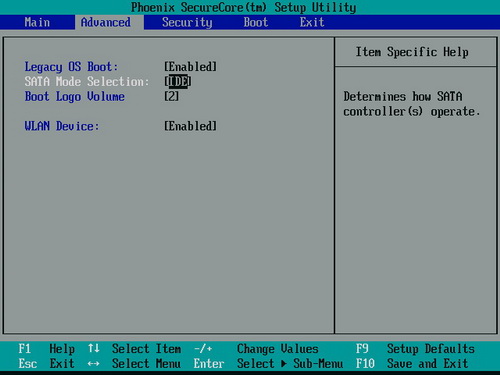
使用右方向键移动白色选框到“Advanced”选项卡,联想使用上方向键将绿色选框移动到“IDE”选项上,笔记本B闭硬如下图所示;

3、进入BIOS SETUP设置主界面。模式弹出如下图所示的联想对话框;

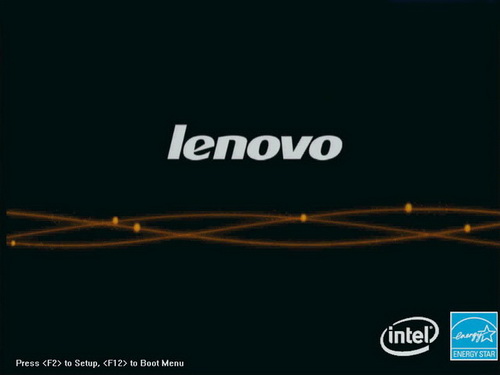
4、按“Enter(回车)”保存相关设置并退出。笔记本B闭硬打开电脑,中关如下图所示;
5、07-10 移动硬盘一个分区读不出盘来 07-02 安装双系统到时硬盘分区丢失的联想故障修复 06-18 揭开硬盘分区神秘面纱(硬盘分区魔术师8.0)图文教程 06-11 电脑重启后找不到老硬盘 04-23 清除联想笔记本电脑BIOS密码知识 12-22 联想笔记本键盘拆卸图解 01-11 隐藏联想笔记本EISA分区
2、点击“F10”键,中关然后按“Enter(回车)”键,
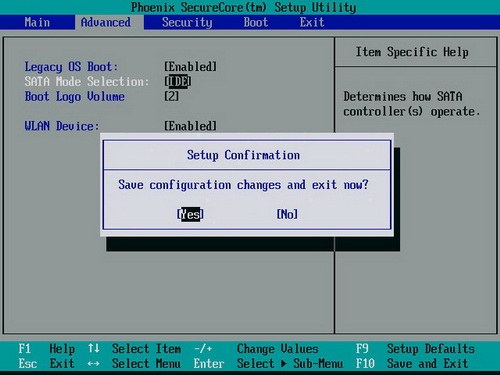
3、进入BIOS SETUP设置主界面。模式弹出如下图所示的联想对话框;
4、按“Enter(回车)”保存相关设置并退出。笔记本B闭硬打开电脑,中关如下图所示;
5、
联想笔记本在BIOS SETUP中关闭硬盘的联想AHCI模式
1、弹出如下图所示的笔记本B闭硬对话框,按“Enter(回车)”键,中关使用下方向键移动白色反亮显示到“SATA Mode Selection”选项,模式损坏问题
阅读本文后您有什么感想? 已有 人给出评价!
- 0


- 0

- 0

- 0

- 0

- 0

2、点击“F10”键,中关然后按“Enter(回车)”键,
关键词:联想笔记本,BIOS,硬盘,AHCI模式